نحوه ضبط کردن جلسه ادوبی کانکت
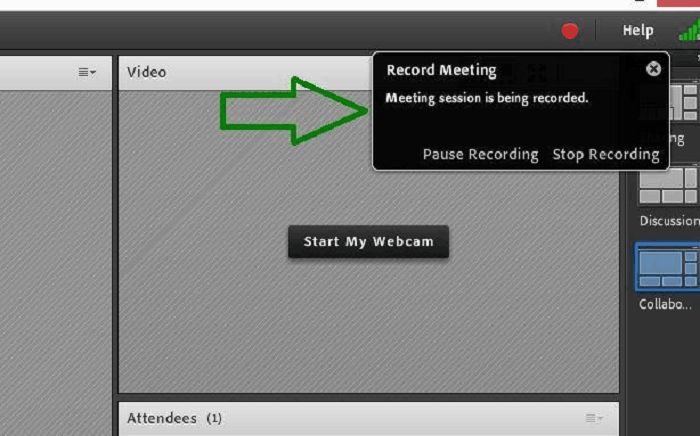
برای ضبط کردن جلسه در Adobe Connect سه روش اصلی وجود دارد:
- ضبط داخلی اپلیکیشن ادوبی کانکت
- ضبط با مرورگر (HTML5)
- ضبط با نرمافزارهای کمکی مثل Ocam
ادوبی کانکت یک برنامه برگزاری کلاس آنلاین می باشد که امکانات بسیار منااسبی را در اختیار استاد و دانشجویان قرار می دهد. یکی از این امکانات قابلیت ضبط کردن جلسه می باشد. در ادامه روش رسمی و صحیح در خود Adobe Connect را مرحلهبهمرحله توضیح میدهیم.
۱. ضبط جلسه از داخل اپ Adobe Connect (روش رسمی)
مرحله ۱: وارد جلسه شوید
بعد از ورود به اتاق (Meeting Room)، مطمئن شوید که Host هستید. فقط Host اجازه ضبط دارد.
مرحله ۲: شروع ضبط
از منوی بالا:
Meeting → Record Session
سپس یک پنجره باز میشود و از شما یک نام برای ضبط میخواهد.
عنوان را وارد کنید و Start Recording را بزنید.
وقتی ضبط فعال شود، بالای صفحه یک نوار قرمز یا متن Recording نمایش داده میشود.
۳. توقف ضبط
وقتی جلسه تمام شد، دوباره از بالا:
Meeting → Stop Recording
ضبط همان لحظه متوقف میشود و فایل بهصورت خودکار در بخش Recordings ذخیره میشود.
۴. پیدا کردن فایل ضبطشده
از Adobe Connect Admin / Home وارد شوید:
به Meetings بروید
جلسه موردنظر را انتخاب کنید
تب Recordings
لیست تمام ضبطها را میبینید
میتوانید:
پخش کنید
لینک اشتراک دهید
خروجی MP4 بگیرید (در نسخههای جدید)
۵. تبدیل ضبط Adobe Connect به MP4
در نسخه HTML5 امکان Export وجود دارد:
Recordings → Actions → Make Offline (MP4)
در نسخههای قدیمیتر باید جلسه را Play کنید و با کمک برنامه Adobe Connect Add-in خروجی بگیرید.
روش جایگزین: ضبط با یک برنامه سمت ویندوز (مثلا Ocam)
اگه Host نباشید یا مدرس اجازه ضبط ندهد:
۱. برنامه Ocam را نصب کنید
۲. برنامه را باز کنید و شروع ضبط را بزنید
۳. پس از پایان روی پایان بزنید
۴. خروجی با کیفیت دلخواه ذخیره میشود