همانطور که می دانید اشتراک گذاری یک فایل صوتی مانند mp3 برای اساتید و مدرسین کلاس های آنلاین بسیار پر کاربرد می باشد، به عنوان مثال مدرسین زبان فایل لیسنینیگ را پخش می کنند و زبان اموز ها همزمان گوش می دهند.
روش 1: بارگذاری در Document
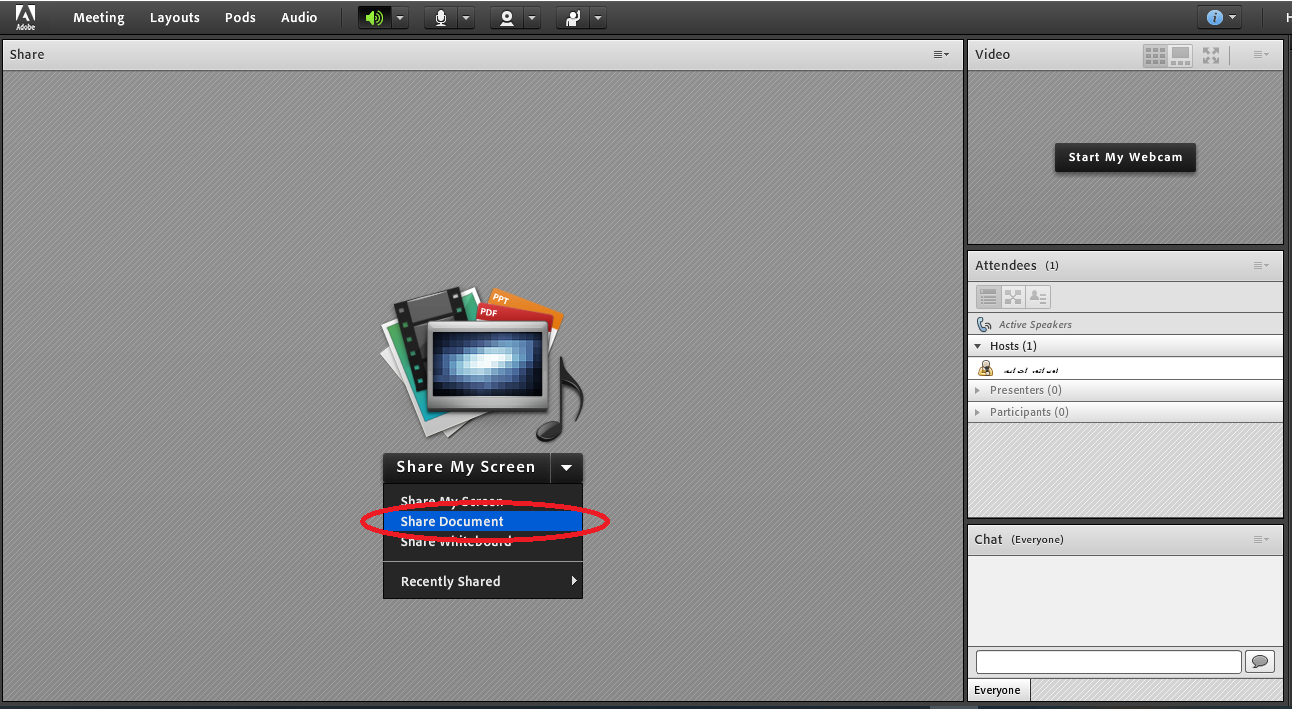
مراحل:
- وارد جلسه شوید
- 2در مرورگر از منوی بالا گزینه Document را بزنید. در برنامه ادوبی کانکت روی Share My Screen سپس روی Share Document بزنید.
- روی Browse My Computer کلیک کنید.
- یک فایل MP3 انتخاب کن (فقط MP3 پشتیبانی میشود).
- فایل آپلود میشود و در پنجره Share برای همه پخش میشود.
- صدا برای همه کاربران پخش میشود.
روش 2: پخش صوت از دسکتاپ (Share Screen)
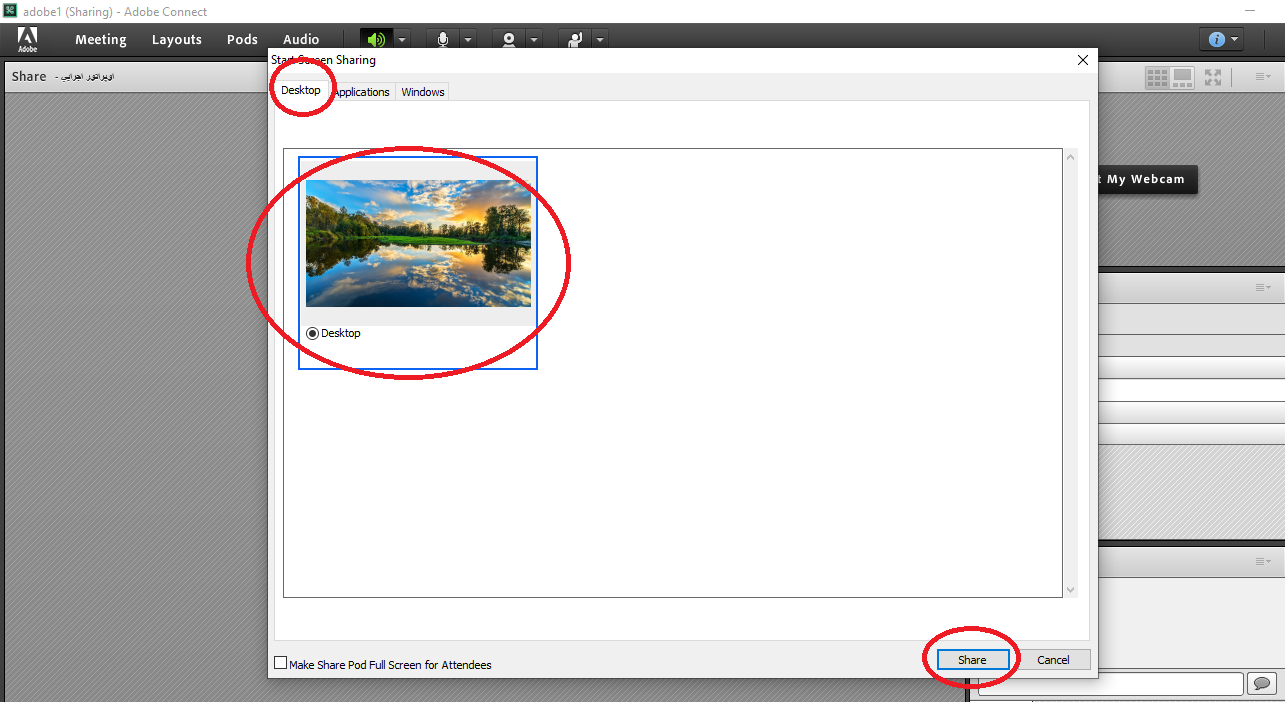
این روش علاوه بر mp3 برای هر فایل صوتی دیگری جواب میدهد. این روش از طریق مرورگر عمل نمی کند و حتما باید برنامه adobe connect را باز کرده باشید.
مراحل:
- اگر از قبل تخته وایت بورد یا فایل باز کرده اید گزینه Stop Sharingرا بزنید تا بسته شود
- سپس در وسط صفحه روی Share My Screen کلیک کنید
- گزینه Share Screen را بزنید
- پنجرهی Player صدا یا کل Desktop را انتخاب کنید
- تیک گزینه Share System Audio را فعال کن (اگر وجود داشت)
- شروع به پخش فایل صوتی کن
- حالا هر صدایی روی سیستم شما پخش شود، به کلاس منتقل میشود
نکتههای مهم
- دانشجویان باید بلندگوی سیستم خود را روشن داشته باشند
- اگر در مرورگر پخش میکنی، بهتر است از Chrome استفاده شود
- در حالت Screen Share، کیفیت صدا به سرعت اینترنت بستگی دارد
- اگر شرکت کنندگان صدا را نمی شنوند میکروفن را باز کنید و صدا سیستم را زیاد کنید
- روش اول ساده تر و با کیفیت تر است
آیا ادوبی از ویدیو external پشتیبانی می کند؟
خیر، Adobe Connect از پخش فایل صوتی یا ویدئویی بهصورت External (یعنی از لینک اینترنتی) پشتیبانی نمیکند.
Adobe Connect امکان پخش یک فایل صوتی/ویدئویی از طریق URL را ندارد. یعنی نمیتوانی مثل BigBlueButton یک لینک MP3 یا MP4 بدهی و کلاس آن را پخش کند.